
Exportar para Android
O export Android gera um APK: um app que roda a versão Web do jogo por dentro, offline, sem precisar de internet. Por isso, configure e valide o Web primeiro: os controles na tela e os avisos de lá valem aqui.
1. O que instalar antes
Seção intitulada “1. O que instalar antes”A engine não traz as ferramentas do Android. Instale uma vez:
- Android Studio. Ele traz o JDK (Java) e o Android SDK, os dois que a engine precisa.
- Abra o Android Studio uma vez e deixe ele terminar de baixar o SDK.
- Em Tools > SDK Manager > SDK Platforms, instale Android SDK Platform 37.
A engine acha o Android Studio sozinha (também procura em JAVA_HOME e ANDROID_HOME). Se ele estiver num lugar diferente, aponte as pastas em Tools > JDK e Android SDK no painel.
2. Abrir o painel
Seção intitulada “2. Abrir o painel”Propriedades > Export Game > Android (Web).
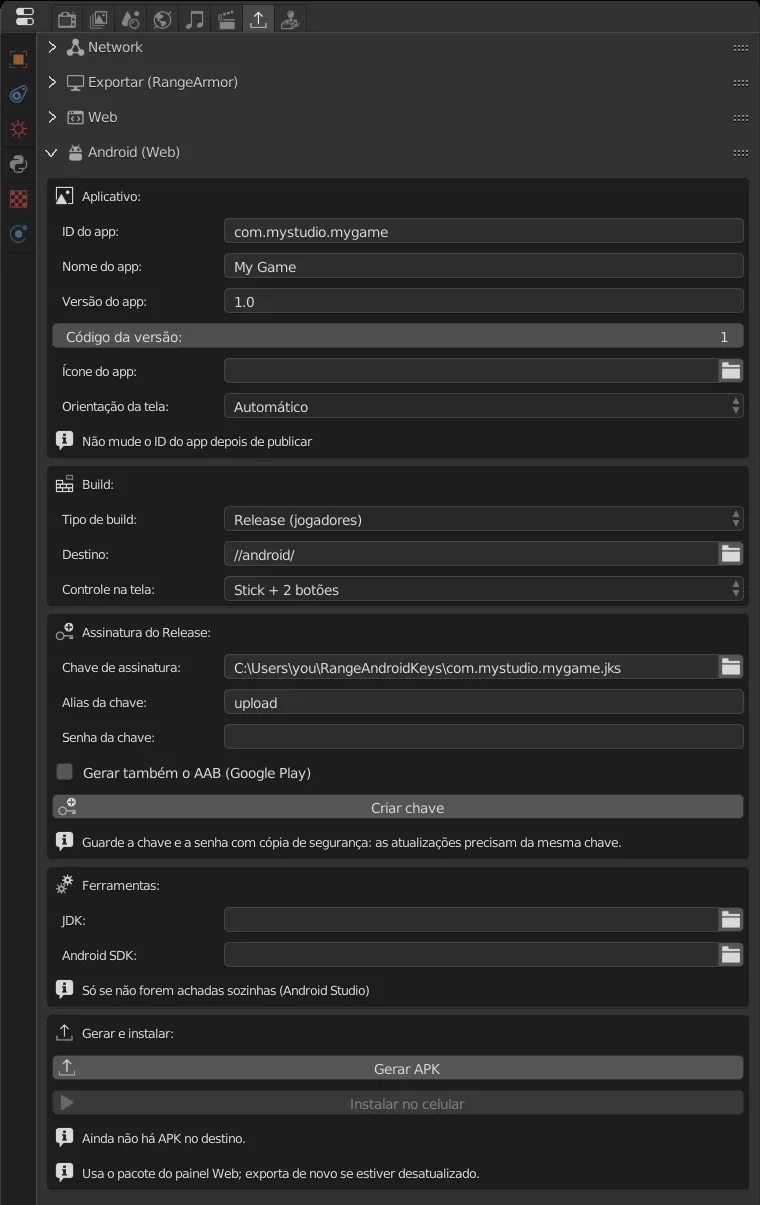
Com a interface em português, os nomes aparecem traduzidos, como no print. Neste guia eles estão em inglês, o idioma padrão da engine.
| Campo | O que faz |
|---|---|
| App ID | Identidade única do app, no formato com.seunome.seujogo (letras, números e _, separados por pontos; cada parte começa com letra). |
| App name | Nome que aparece embaixo do ícone. Vazio usa o nome do arquivo. |
| App version | Versão que o jogador vê, por exemplo 1.0. |
| Version code | Número inteiro. Aumente a cada versão nova (1, 2, 3…), senão o celular recusa a atualização. |
| App icon | PNG quadrado, de preferência 512×512. Vazio usa o ícone padrão do Android. |
| Screen orientation | Automatic (gira com o celular), Landscape (deitado) ou Portrait (em pé). |
4. Build
Seção intitulada “4. Build”- Build type:
- Debug (testing): para testar no seu celular. Não precisa de chave. Use este enquanto desenvolve.
- Release (players): versão final, assinada com a sua chave. Use para distribuir.
- Destination: pasta onde saem o APK, o relatório e o log (padrão
//android/). - Touch controls: o mesmo controle na tela do painel Web.
5. A chave de assinatura (.jks)
Seção intitulada “5. A chave de assinatura (.jks)”Só é pedida no Release. Todo app Android precisa ser assinado, e toda atualização precisa ser assinada com a mesma chave do primeiro lançamento.
Você não precisa conseguir esse arquivo em lugar nenhum: a engine cria para você.
- Mude Build type para Release (players). A caixa Release Signing aparece.
- Preencha:
- Key alias: nome da chave dentro do arquivo. Pode deixar
upload. - Key password: uma senha com pelo menos 6 caracteres.
- Key alias: nome da chave dentro do arquivo. Pode deixar
- Clique em Create key.
A engine usa o keytool do JDK para gerar a chave (RSA 4096, válida por uns 27 anos) e já preenche o campo Signing key. Se você deixou esse campo vazio, o arquivo vai para:
C:\Users\<você>\RangeAndroidKeys\<App ID>.jksPara escolher outro lugar, preencha Signing key com o caminho do arquivo antes de clicar em Create key. A engine nunca sobrescreve uma chave que já existe.
Já tem uma chave .jks de outro jogo ou do Android Studio? Pode usar: aponte Signing key para ela e preencha o alias e a senha dela.
A senha não é salva no .range. Ao reabrir a engine, digite de novo antes de gerar.
6. Gerar o APK
Seção intitulada “6. Gerar o APK”Clique em Build APK. A engine salva o arquivo e roda o Gradle em segundo plano (a primeira vez demora mais porque ele baixa dependências). O progresso aparece no painel.
O resultado fica em Destination: o .apk, o android-report.json e o gradle.log (abra este se algo der errado).
Also build AAB (Google Play): gera também o .aab, formato que a Google Play exige. O APK continua sendo gerado para você instalar no celular.
7. Instalar no celular
Seção intitulada “7. Instalar no celular”- No celular, ative as Opções do desenvolvedor (em Sobre o telefone, toque 7 vezes em Número da versão) e, dentro delas, a Depuração USB.
- Ligue o celular no PC pelo cabo USB e aceite o aviso “Permitir depuração USB?” na tela do celular.
- Clique em Install on phone. O jogo instala e abre sozinho.
Também dá para copiar o .apk para o celular e abrir pelo gerenciador de arquivos (o Android pede para permitir “fontes desconhecidas”).
8. Publicar na Google Play
Seção intitulada “8. Publicar na Google Play”- Gere em Release com Also build AAB ligado.
- No Google Play Console, crie o app e envie o
.aab. - Na primeira vez, aceite o Play App Signing: o Google guarda a chave final e a sua
.jksvira a chave de upload. Mesmo assim, guarde o backup dela. - Para cada atualização: aumente o Version code, gere de novo com a mesma chave e envie o
.aabnovo.
Problemas comuns
Seção intitulada “Problemas comuns”| Mensagem | Solução |
|---|---|
| JDK and Android SDK not found (ou JDK not found) | Instale o Android Studio ou aponte as pastas em Tools. |
| The Android SDK … does not have platform 37 | Android Studio > SDK Manager > instale Android SDK Platform 37. |
| No phone connected | Cabo USB ligado e Depuração USB ativa. Teste outro cabo: alguns só carregam. |
| The phone did not authorize this computer | Desbloqueie o celular e aceite o aviso de depuração USB. |
| The phone already has … signed with another key | O celular tem uma versão com outra chave (por exemplo, a Debug). Desinstale e instale de novo. |
| The phone has a newer version | Aumente o Version code. |
| Erro de senha ou alias ao gerar | A senha ou o alias não batem com o .jks. |