
Exportar para PC (RangeArmor)
A RangeArmor é a ferramenta que empacota o jogo para PC. Ela junta o runtime da engine, o seu .range protegido e um launcher num executável que o jogador abre com dois cliques. Uma única exportação pode gerar a versão Windows 64-bit e a Linux 64-bit.
1. Instalar a RangeArmor
Seção intitulada “1. Instalar a RangeArmor”A RangeArmor é baixada separada da engine, na mesma página da release (RangeArmor-<versão>-windows-x64.zip).
- Extraia o zip.
- Renomeie a pasta extraída para
rangearmore coloque-a dentro da pasta da engine, ao lado doAnastacioEngine.exe:
AnastacioEngine-0.5.0-windows-x64/├── AnastacioEngine.exe├── AnastacioRuntime.exe└── rangearmor/ ├── RangeArmor Panel.exe └── release/A engine procura exatamente rangearmor/RangeArmor Panel.exe nesse lugar. Se a pasta tiver outro nome, os botões de export não acham a ferramenta.
2. Criar o projeto
Seção intitulada “2. Criar o projeto”A RangeArmor trabalha com uma pasta de projeto em formato fixo. O jeito mais fácil de criar é pela engine:
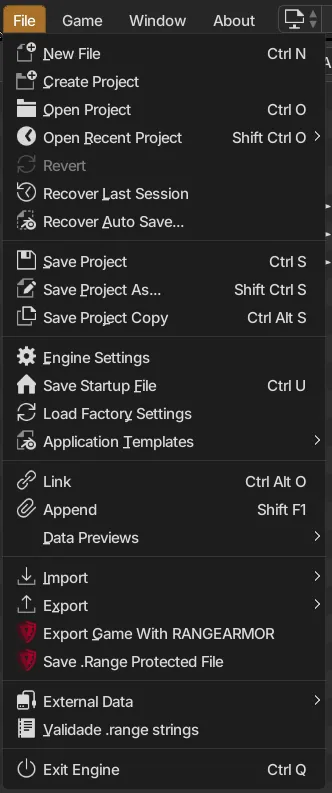
No menu File ficam Create Project, Export Game With RANGEARMOR e Save .Range Protected File.
- File > Create Project.
- Escolha onde criar e dê um nome (sem
< > : " / \ | ? *). - A engine cria esta estrutura e já abre o
.rangenovo:
MeuJogo/├── data/ ← o .range do jogo fica AQUI│ ├── MeuJogo.range│ ├── scripts/ textures/ models/ audio/ fonts/ scenes/ libloads/├── engine/ ← runtime copiado na exportação├── launcher/ ← config.json e launcher├── icons/└── release/ ← resultado da exportaçãoJá tem um jogo pronto? Crie o projeto e depois copie o seu .range e os arquivos dele (texturas, sons, scripts) para dentro de data/, mantendo as mesmas subpastas para os caminhos relativos continuarem valendo.
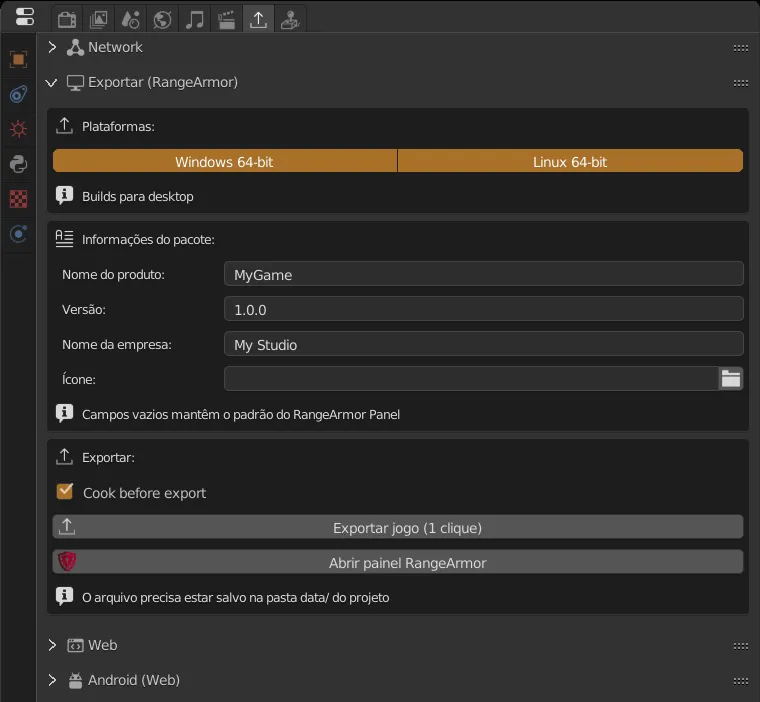
Com a interface em português, os nomes aparecem traduzidos, como no print. Neste guia eles estão em inglês, o idioma padrão da engine.
3. Configurar no painel Export (RangeArmor)
Seção intitulada “3. Configurar no painel Export (RangeArmor)”Em Propriedades > Export Game > Export (RangeArmor):
| Campo | O que faz |
|---|---|
| Windows 64-bit / Linux 64-bit | Plataformas geradas. Pode ligar as duas. |
| Product Name | Nome do jogo, usado no executável e no pacote. |
| Version | Versão do pacote, por exemplo 1.0.0. |
| Company Name | Seu nome ou estúdio. |
| Icon | Arquivo .ico do executável. Vazio usa o ícone padrão. |
| Cook before export | Gera o cache “cozido” (física e shaders prontos) para o jogo abrir mais rápido. Deixe ligado. |
Campos vazios mantêm os valores padrão da RangeArmor.
4. Exportar
Seção intitulada “4. Exportar”Há dois botões:
- Export Game (1 Click): salva uma cópia protegida, cozinha o cache e gera tudo direto em
MeuJogo/release/. Ao terminar, a pasta abre sozinha. É o caminho recomendado. - Open RangeArmor Panel: abre a ferramenta completa, com mais opções. As configurações do painel da engine são passadas para ela.
O mesmo painel também abre por File > Export Game With RANGEARMOR.
Outra forma: usar o RangeArmor Panel sozinho
Seção intitulada “Outra forma: usar o RangeArmor Panel sozinho”Você também pode exportar sem passar pelos botões da engine, abrindo a ferramenta externa direto. É útil para exportar um projeto antigo ou mexer em opções que o painel da engine não mostra.
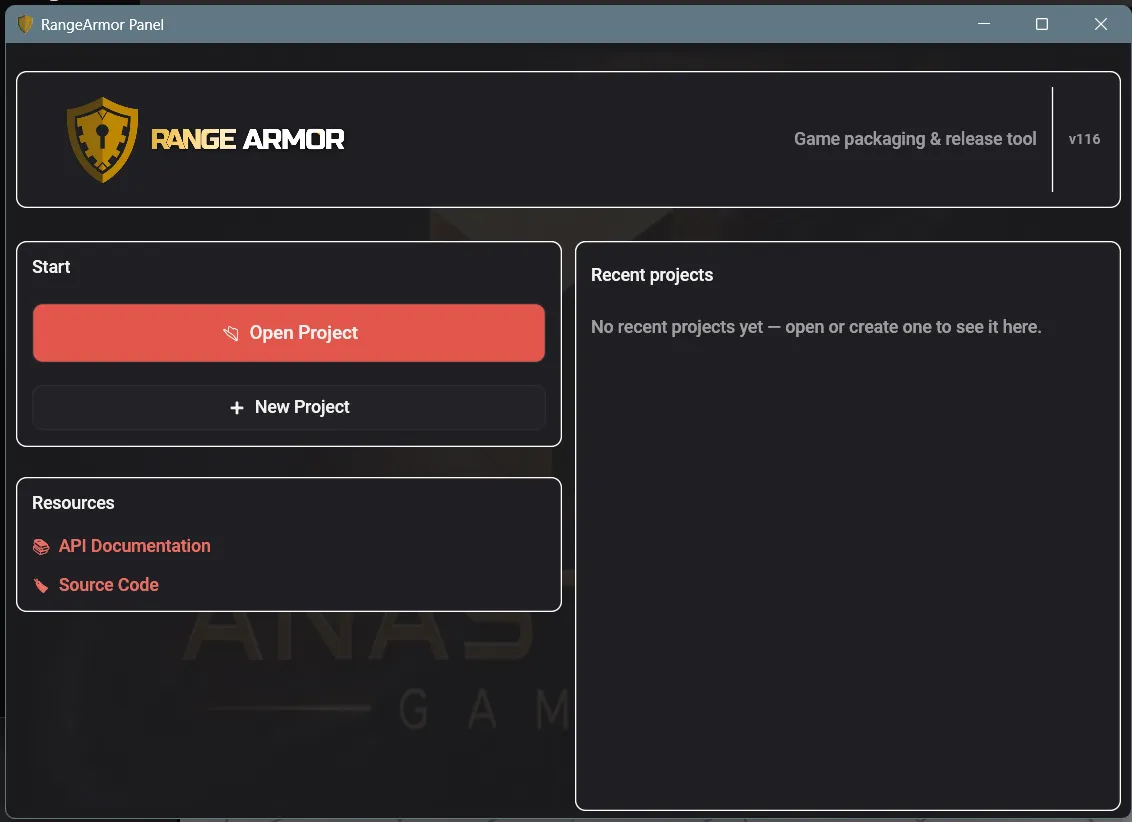
Tela inicial do RangeArmor Panel: Open Project, New Project e a lista Recent projects.
- Abra
rangearmor/RangeArmor Panel.exe, na pasta da engine. Também abre pelo botão Open RangeArmor Panel ou por File > Export Game With RANGEARMOR. - Na tela inicial, clique em New Project para criar uma pasta de projeto nova ou em Open Project para abrir uma existente (por exemplo, a criada pelo File > Create Project). Os projetos abertos antes aparecem em Recent projects.
- Na engine, abra o seu
.rangee salve a cópia protegida com File > Save .Range Protected File dentro da pastadata/do projeto. Ela tem a extensão.rasec. - De volta ao painel, na aba Project:
| Campo | O que faz |
|---|---|
| Game Name | Nome do jogo. |
| Version | Versão do jogo. |
| Main File | O arquivo .rasec do passo 3. Enquanto ele for o arquivo de exemplo, o export fica bloqueado. |
| Data Source | Pasta com os arquivos do jogo (normalmente data). |
| Compile Python scripts | Entrega os scripts compilados em vez do código-fonte. |
-
Na aba Paths, confira Engine executables (o runtime de cada plataforma) e Python for authoring tools. Se estiverem vazios, use na aba Tasks o botão Copy Available Range Engine Files, que copia o runtime da engine para a pasta
engine/do projeto.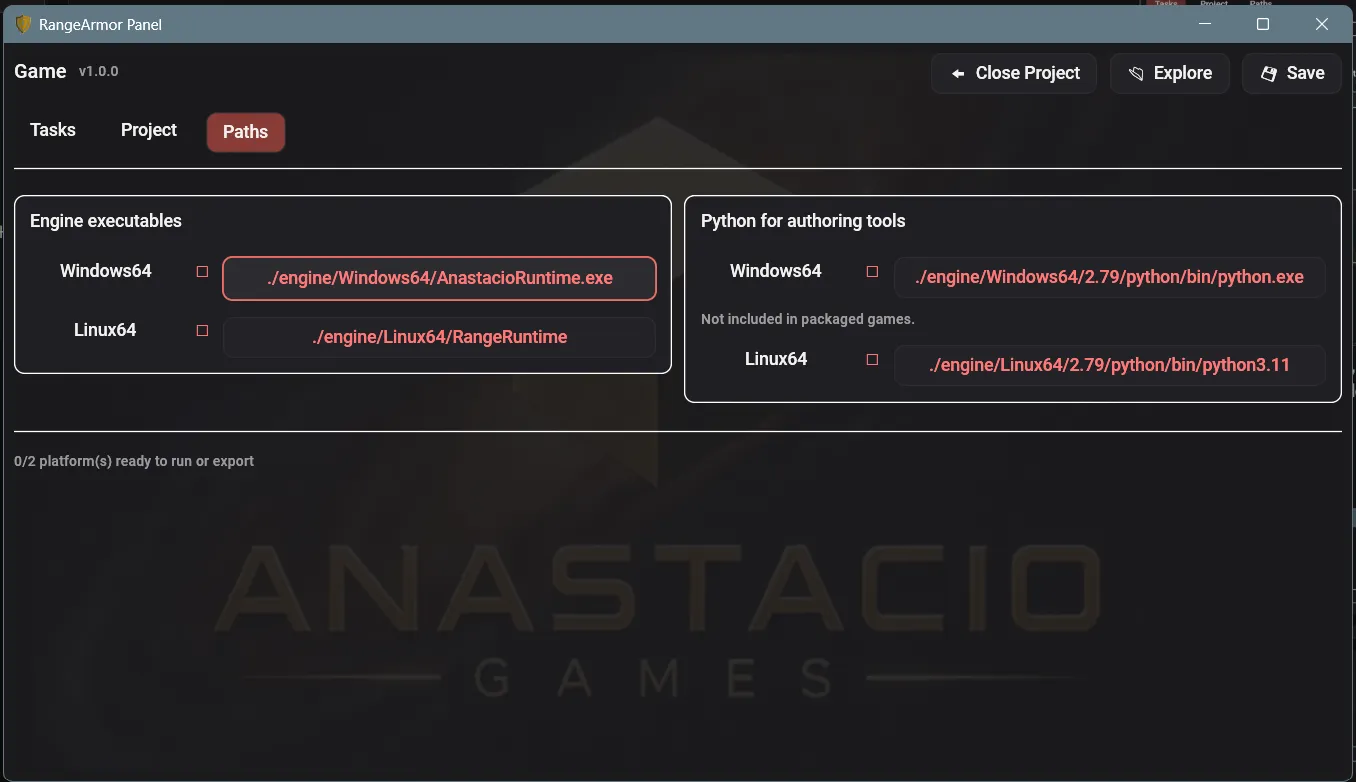
Caminhos em vermelho com o quadrado vazio são arquivos que ainda não existem na pasta
engine/do projeto. Depois do Copy Available Range Engine Files, eles ficam marcados (✓) e a plataforma passa a contar como pronta no rodapé. -
Clique em Save para gravar as configurações.
-
Na aba Tasks:
- Run game: roda o jogo como o jogador vai ver, para testar antes.
- Set Icons: escolhe os ícones
.icodo launcher e do executável. - Export to: exporta uma plataforma ou All Platforms. Compress targets after export gera o zip.
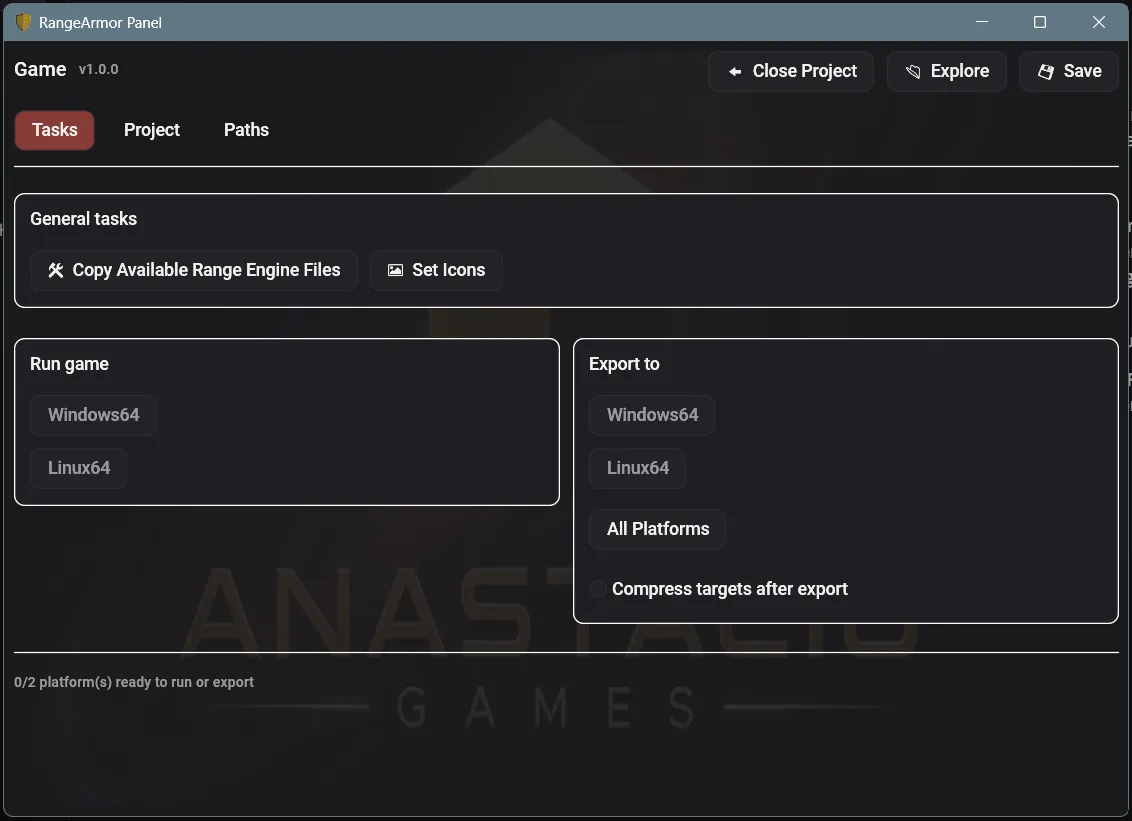
Botões de plataforma cinza e o aviso 0/2 platform(s) ready no rodapé indicam que falta o runtime. Clique em Copy Available Range Engine Files (passo 5) e confira Main File e Data Source; os botões acendem quando a plataforma fica pronta.
-
O resultado vai para a pasta
release/do projeto. Explore abre a pasta e Copy Log copia o log se algo der errado.
5. Testar e distribuir
Seção intitulada “5. Testar e distribuir”- Abra
release/e extraia o zip gerado numa pasta qualquer fora do projeto. - Abra o executável do jogo e jogue do começo ao fim.
- Se funcionar, esse zip é o que você envia ao jogador (itch.io, Steam, Google Drive…).
Testar fora do projeto é importante: dentro dele o jogo pode achar arquivos que não foram para o pacote.
Proteção do arquivo
Seção intitulada “Proteção do arquivo”O jogo exportado usa uma cópia protegida do .range (extensão .rasec), que não abre no editor. Você também pode gerar essa cópia à mão em File > Save .Range Protected File. Guarde sempre o .range original: só ele pode ser editado.
Problemas comuns
Seção intitulada “Problemas comuns”| Mensagem | Solução |
|---|---|
| Save the .blend file inside the project’s data/ folder first | Salve o arquivo dentro de data/. |
| Current file is not inside a RangeArmor project | O .range não está em <projeto>/data/. Use File > Create Project. |
| build_release.py not found next to RangeArmor Panel | A pasta rangearmor/ está faltando ou com outro nome. Veja o passo 1. |
| Export finished with errors | Abra o console (Window > Toggle System Console) para ver o erro completo. |